
Válaszunk hitelesítőt
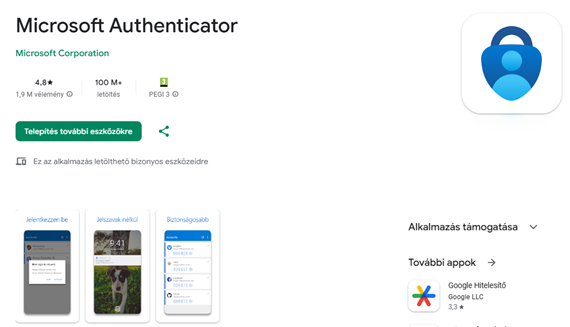
Mielőtt átállunk az Ügyfélkapu+-ra, érdemes letölteni egy hitelsítő applikációt (ha még eddig nem használtunk). Ebből többféle létezik, én a Microsoft Authenticator-ral fogom beállítani a kétfaktoros hitelesítést.
Fontos, hogy a QR kódot és a törlőkódot mindenképpen egy fájlban, másik eszközön tárjoljuk. A mobil eszköz elvesztésekor csak törlőkóddal lehet visszaszerezni az irányításunkat.
Belépés az Ügyfélkapuba
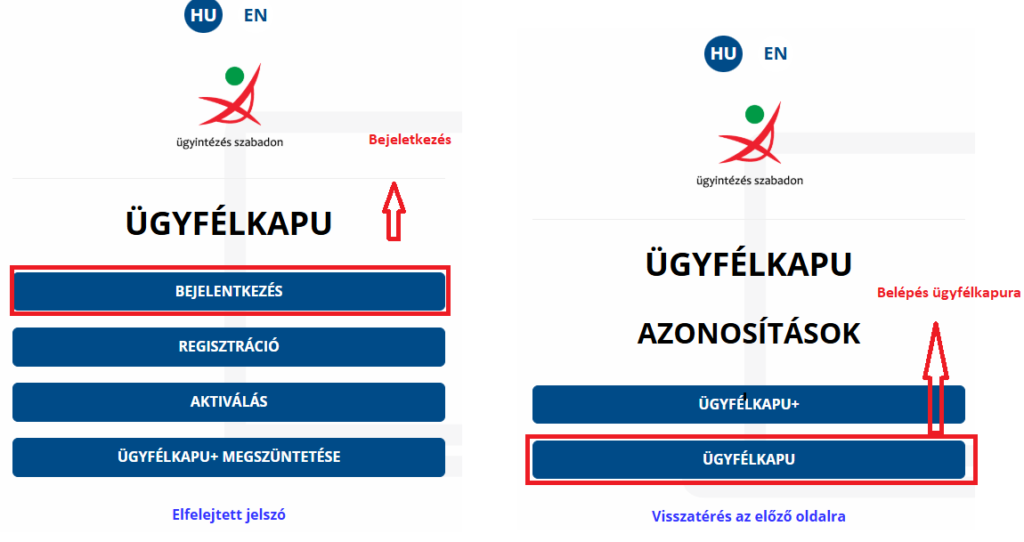
Átálláshoz be kell jelentkezni az Ügyfélkapuba.
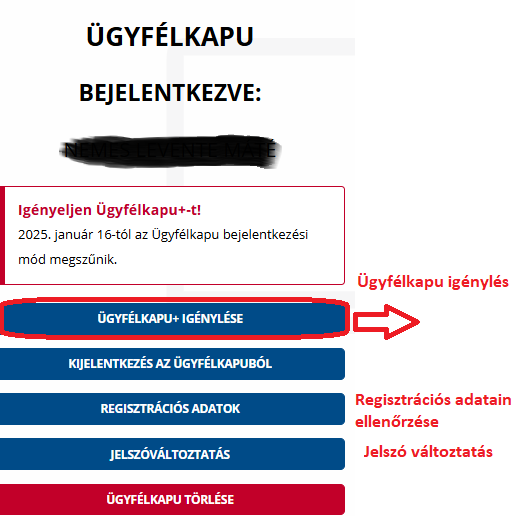
Ügyfélkapu+ igénylése
Belépés után megjelenik az adminisztrációs ablak, amiben jelzi, hogy nincs még Ügyfélkapunk. Az „Ügyfélkapu+ igénylése” gomb megnyomásával indíthatjuk a folyamatot.
Párosítás a hitelesítővel
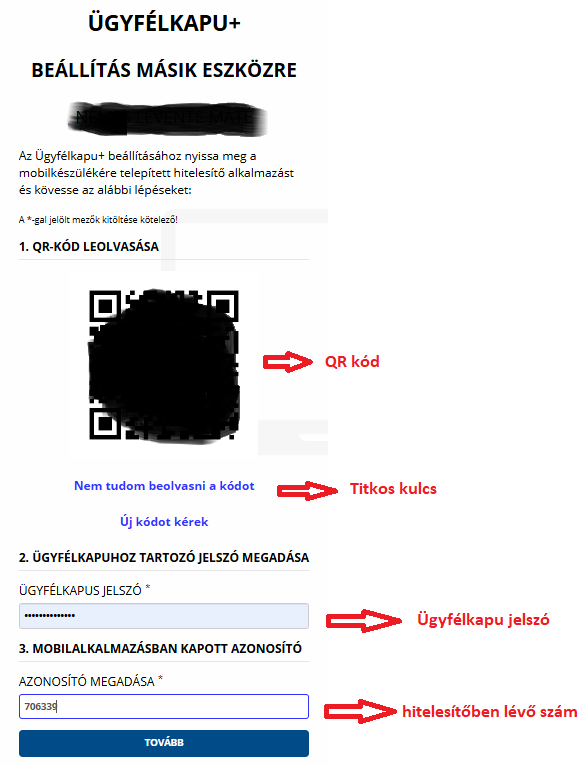
Indítsuk el a mobileszközön a telepített hitelesítő applikációt és hozzunk létre a + jellel egy új fiókot, és / vagy egyszerűen olvassuk be a QR kódot. Amennyiben nincs lehetőségünk a QR kód beolvasására, akkor manuálisan is rögzíthetjük. A Microsoft Authenticatorban egyszerűen megadunk egy fiók nevet és a hozzá tartozó titkos klucsot, amit akkor látunk, ha rányomunk a „Nem tudom beolvasni a kódot” feliratra.
A sikeres eszköz párosítás után meg kell adni a jelszót és a mobileszközön talható azonosítószámot. Majd a tovább gombbal – amennyiben mindent helyesen adtunk meg – megjelenik a következő felirat: „Az eszközpárosítás sikeres volt”.
Miért kell elmenteni a törlőkódot?
A mobil eszközünk elvesztése vagy eltulajdonítása esetén a törlőkód segítségével tudjuk a párosítást megszűntetni. Emiatt minden esetben ajánlatos biztonságos helyre menteni vagy feljegyezni.
A kód biztonságba helyezése után pipáljuk ki a mentésre vonatkozó jelölőnégyzetet, végül kattintsunk a „Befejezés” gombra.
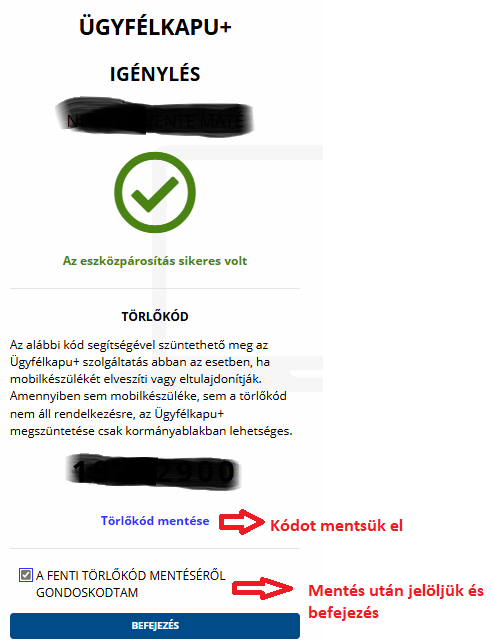
Innentől már az Ügyfélkapu+ szolgáltatással tudunk bejelentkezni.
Mi történik, ha elfelejtettem menteni vagy nem találom?
Fontos, hogy a QR kódot és a törlőkódot mindenképpen egy fájlban, másik eszközön tárjoljuk. A mobil eszköz elvesztésekor csak törlőkóddal lehet visszaszerezni az irányításunkat.
A lenti példán látszik, hogy a felhasználónév + jelszó beírása után, ha nem ismerjük az azonosítót, akkor átirányít az ügyfélkapu+ megszüntetésére és törlőkódot kér.
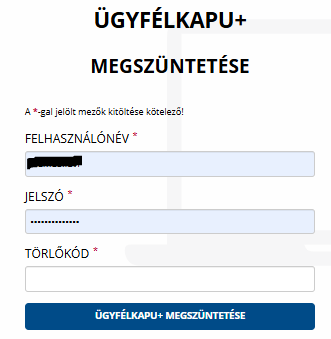
HA elvesztettük a törlőkódot, akkor személyesen a kormányablakban tudunk igényelni vagy Online videochat segítségével.
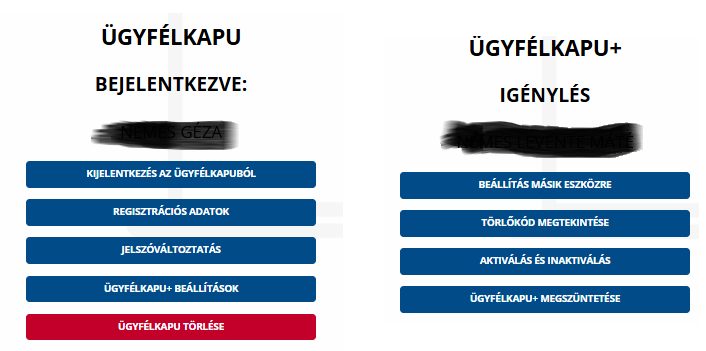
HA belépünk az ügyfélkapunkba, akkor utólagosan itt megnézhetjük az adatainkat.
TÖBB eszközön is használhatjuk a hitelesítőt?
Igen, több eszközön is használható. A hitelesítő alkalmazás telepítése után fontos, hogy mindegyiken ugyanazt a QR kódot vagy kulcsjelszót használjunk.